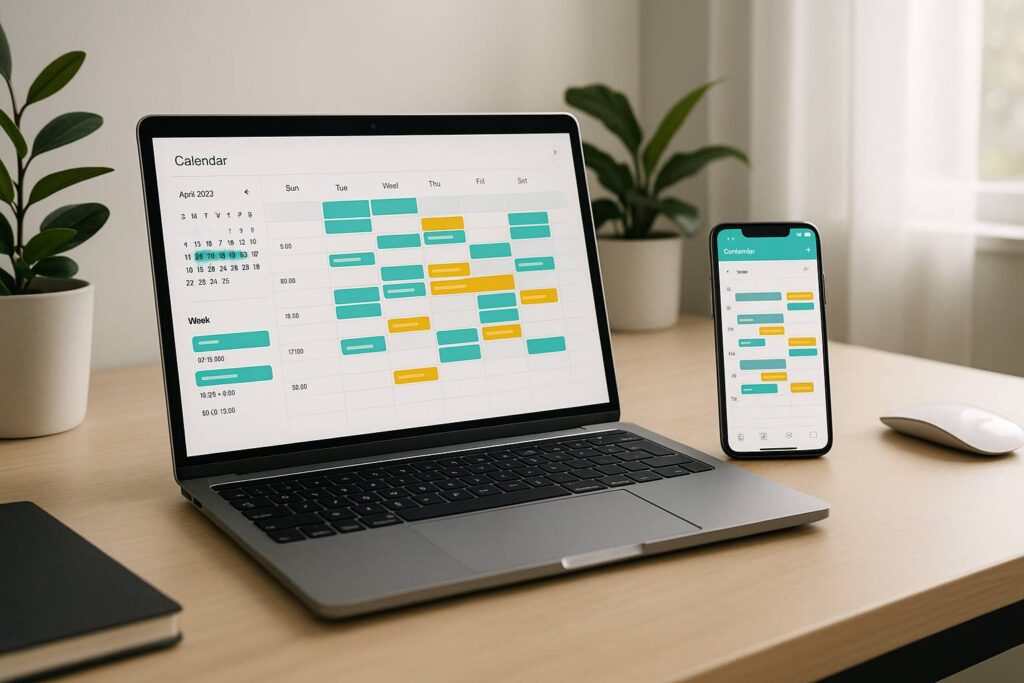
یک جلسه در اوتلوک شرکت ثبت شده، قرار پزشک در گوگل کلندر شخصی است و موعد تحویل فقط در فهرست کارها مانده. نتیجه معمولاً کمبود قابلیت نیست؛ مشکل این است که هیچ نمای واحد و قابل اعتمادی از تعهدها ندارید. پیش از انتخاب Google Calendar یا Outlook Calendar باید مشخص کنید کدام تقویم منبع اصلی حقیقت است و چه اطلاعاتی بین حسابها دیده میشود.
این راهنما بر اساس مستندات رسمی Google و Microsoft تا مرداد ۱۴۰۵ بازبینی شده است. قابلیتها با نوع حساب، نسخه Outlook و سیاست مدیر سازمان فرق میکنند؛ بنابراین هر ویژگی پلنمحور را جدا مشخص کردهایم.
گوگل کلندر یا اوتلوک؟ پاسخ کوتاه
- Google Calendar برای فرد یا تیمی که Gmail، Google Meet، Google Tasks و Google Workspace محور کار میکند، اصطکاک کمتری دارد.
- Outlook Calendar برای سازمانی که ایمیل Exchange/Microsoft ۳۶۵، Teams، اتاق جلسه و تفویض تقویم دارد، انتخاب طبیعیتری است.
- استفاده همزمان فقط وقتی منطقی است که یک نمای تجمیعی و قانون روشن برای ثبت رویداد داشته باشید؛ دو نسخه دستی از یک جلسه بهسرعت ناسازگار میشوند.
هیچکدام بهتنهایی مدیریت زمان را انجام نمیدهند. تقویم ظرفیت و تعهد را نشان میدهد؛ انتخاب اولویت و اجرای کار همچنان تصمیم شماست.
مقایسه Google Calendar و Outlook Calendar
| معیار | Google Calendar | Outlook Calendar |
|---|---|---|
| اکوسیستم مناسب | Gmail، Meet، Tasks و Workspace | Outlook Mail، Teams، To Do و Microsoft ۳۶۵/Exchange |
| کار شخصی | ساده و یکپارچه با حساب Google | Outlook.com و اپهای Outlook مناسباند |
| کار تیمی | تقویم مشترک و سطح دسترسی؛ محدود به سیاست مدیر سازمان | Free/Busy، Scheduling Assistant و اتاق؛ برخی امکانات فقط حساب کاری/آموزشی |
| وظایف | Google Tasks با تاریخ/زمان یا deadline در تقویم | Microsoft To Do و نمای My Day؛ در نسخه جدید امکان کشیدن کار روی تقویم |
| حفاظت از تمرکز | رویداد Focus Time با رد خودکار جلسه در بعضی پلنهای Workspace | رویداد Busy/Working elsewhere و بلوک دستی؛ امکانات وابسته به نسخه و سازمان |
| تفویض تقویم | سطوح مشاهده، ویرایش و مدیریت اشتراک | Editor و Delegate؛ Delegate فقط حساب کاری/آموزشی Microsoft ۳۶۵ یا Exchange Online |
| چند منطقه زمانی | نمای منطقه زمانی و تبدیل زمان رویداد | در نسخههای پشتیبانیشده نمایش تا سه منطقه زمانی |
| انتقال بین سرویسها | Import فایل ICS/CSV و افزودن تقویم با URL | Import فایل ICS یا Subscribe به iCal؛ بهروزرسانی اشتراک ممکن است با تأخیر باشد |
پیش از تنظیم: یک معماری ساده برای تقویم بسازید
یک منبع اصلی انتخاب کنید
برای جلسههای کاری، معمولاً تقویم سازمانی منبع اصلی است؛ چون دعوت، وضعیت حضور و Free/Busy همانجا ثبت میشود. برای تعهدهای شخصی، تقویم شخصی را مالک نگه دارید. هدف این نیست که همه جزئیات را کپی کنید؛ کافی است تعارض زمانی در نمای روز دیده شود.
تقویم را از فهرست کار جدا کنید
- تقویم: قرار، موعد بیرونی، بلوک زمانی و رویداد وابسته به ساعت
- فهرست کار: اقدامهایی که هنوز جای زمانی قطعی ندارند
- یادداشت پروژه: منابع، تصمیمها و جزئیات طولانی
اگر هر ایده را رویداد کنید، تقویم پر و غیرقابل اعتماد میشود. خروجیهای روز را با قالب برنامهریزی روزانه انتخاب و فقط بخش دارای زمان را وارد تقویم کنید.
سه تقویم کافی است
برای شروع این ساختار ساده را امتحان کنید:
- کار: جلسه، موعد و بلوک تمرکز
- شخصی/خانواده: تعهدهایی که ظرفیت شما را میگیرند
- نمایشی یا اشتراکی: فقط اطلاعات لازم برای تیم، خانواده یا مشتری
ده تقویم رنگی الزاماً وضوح بیشتری نمیسازد. هر تقویم باید مالک، مخاطب و قانون استفاده داشته باشد.
تنظیم Google Calendar برای مدیریت زمان
۱. رویداد و Task را درست استفاده کنید
در Calendar روی Create یا یک زمان خالی بزنید:
- Event: زمان شروع/پایان، مهمان، مکان یا Meet و وضعیت حضور دارد.
- Task: اقدام فردی است. طبق راهنمای فعلی Google، Task میتواند زمان شروع و مدت برنامهریزیشده و نیز deadline داشته باشد؛ deadline در بخش all-day نمایش داده میشود.
عنوان رویداد را نتیجهمحور بنویسید: «تصمیم درباره سه گزینه قیمتگذاری» بهتر از «جلسه پروژه» است. در توضیحات، دستور جلسه و لینک سند را قرار دهید.
۲. رویداد تکرارشونده را فقط برای تعهد پایدار بسازید
مرور هفتگی، کلاس و جلسه ثابت را تکرارشونده کنید. برای کار موقتی، سری دائمی نسازید؛ رویدادهای بیمصرف تقویم را شلوغ و اعلانها را بیاعتبار میکنند. هر سری باید تاریخ پایان یا نقطه بازبینی داشته باشد.
۳. Focus Time را با برچسب پلنمحور بشناسید
Focus Time میتواند اعلان Google Chat را بیصدا و دعوت جلسه را طبق تنظیم شما رد کند؛ اما Google آن را فقط برای بعضی حسابهای کاری/آموزشی و پلنهای مشخص Workspace ارائه میکند. اگر حساب شخصی یا پلن فاقد این قابلیت دارید، یک Event عادی با وضعیت Busy بسازید و اعلانها را جدا مدیریت کنید.
ویژگی قدیمی Goals که بعضی آموزشها هنوز معرفی میکنند، مبنای این راهنما نیست. برای عادت یا فعالیت تکراری از Task یا Event تکرارشونده استفاده کنید.
۴. اشتراک را با حداقل دسترسی لازم انجام دهید
مسیر کلی در نسخه وب: کنار نام تقویم، Settings and sharing و سپس بخش اشتراک. Google سطوحی مانند «فقط Free/Busy»، «مشاهده جزئیات»، «ویرایش» و «مدیریت اشتراک» دارد. برای بیشتر همکاران، Free/Busy یا مشاهده جزئیات کافی است.
تقویم عمومی میتواند در وب یا نتایج جستوجو پیدا شود. برای برنامه شخصی یا مشتری، گزینه عمومی را فعال نکنید. در حساب کاری/آموزشی، مدیر سازمان ممکن است اشتراک را محدود یا دسترسی مدیریتی خاص داشته باشد.
تنظیم Outlook Calendar برای مدیریت زمان
۱. نسخه و نوع حساب را بشناسید
مسیر دکمهها بین new Outlook، Outlook کلاسیک، نسخه وب و Outlook.com فرق دارد. مستندات Microsoft برای هر صفحه تب جدا دارد؛ اگر راهنما با رابط شما تطابق ندارد، ابتدا نسخه را مشخص کنید.
- Appointment: زمانی برای خود شماست.
- Meeting: مهمان و پاسخ حضور دارد.
- Event: معمولاً رویداد تمامروز است.
گزینه Show as را آگاهانه انتخاب کنید: Free، Busy، Tentative، Out of office یا Working elsewhere. یک یادآوری تمامروز که ناخواسته Busy است میتواند کل روز را برای دیگران مسدود نشان دهد.
۲. از Scheduling Assistant برای جلسه تیمی استفاده کنید
در حساب کاری یا آموزشی Microsoft ۳۶۵/Exchange، هنگام افزودن مهمان میتوانید Scheduling Assistant را باز کنید و Free/Busy افراد را ببینید. اتاق یا Teams meeting هم ممکن است بر اساس تنظیم سازمان در دسترس باشد. در حساب شخصی Outlook.com همه قابلیتهای سازمانی تضمینشده نیست.
برای جلسه مؤثر، آزادبودن تقویم کافی نیست. هدف، تصمیم مورد انتظار و افراد ضروری را پیش از ارسال دعوت مشخص کنید؛ چکلیست جلسه مؤثر ساختار دعوت را کامل میکند.
۳. کارها را با My Day و To Do به زمان وصل کنید
در new Outlook و وب، پنل My Day رویدادهای نزدیک و کارهای To Do را نشان میدهد. طبق مستندات Microsoft میتوانید یک Task را روی تقویم بکشید تا برایش رویداد بسازید. این کار بین «باید انجام دهم» و «چه زمانی انجام میدهم» پل میزند.
My Day در نیمهشب پاکسازی نمایشی میشود، اما کارها از فهرست اصلی حذف نمیشوند. آن را انبار همه تعهدها نکنید؛ فقط موارد امروز را انتخاب کنید.
۴. Edit و Delegate را اشتباه نگیرید
- Can edit: فرد میتواند رویدادهای تقویم را تغییر دهد.
- Delegate: علاوه بر ویرایش، میتواند از طرف شما جلسه زمانبندی کند یا پاسخ دهد.
Delegate طبق مستندات فعلی فقط برای حساب کاری/آموزشی Microsoft ۳۶۵ یا Exchange Online ارائه میشود و معمولاً داخل سازمان است. دسترسی به رویدادهای Private را جدا کنترل کنید.
گردش کار ۳۰دقیقهای مشترک برای هر دو ابزار
- دقیقه ۰–۵: منطقه زمانی، ساعت کاری و روز آغاز هفته را بررسی کنید.
- دقیقه ۵–۱۰: تعهدهای ثابت را وارد و وضعیت Busy/Free را اصلاح کنید.
- دقیقه ۱۰–۱۵: یک خروجی اصلی و بلوک تمرکز آن را بسازید.
- دقیقه ۱۵–۲۰: یک پنجره پاسخ به ایمیل/پیام و یک بافر اضافه کنید.
- دقیقه ۲۰–۲۵: سطح اشتراک تقویمهای موجود را بازبینی کنید.
- دقیقه ۲۵–۳۰: اعلانهای تکراری را حذف و مرور فردا را زمانبندی کنید.
روش کامل طراحی بلوک، بافر و بازطراحی روز در راهنمای Time Blocking آمده است. ابزار فقط همان ساختار را اجرا میکند.
نمونه تنظیم برای سه سناریو
فریلنسر با Gmail و چند مشتری
- Google Calendar شخصی منبع اصلی است.
- برای هر مشتری تقویم جدا نسازید؛ فقط در صورت نیاز یک تقویم پروژه مشترک بسازید.
- برای مشتریان، صفحه یا تقویم عمومیِ دارای جزئیات منتشر نکنید؛ Free/Busy یا زمانهای قابل رزرو کافی است.
- نام محرمانه مشتری را در عنوانی که دیگران میبینند ننویسید.
کارمند سازمان Microsoft ۳۶۵
- دعوتها و اتاق جلسه در Outlook سازمانی میماند.
- تعهد شخصی فقط به شکل Busy و بدون جزئیات در نمای کاری دیده میشود.
- Scheduling Assistant برای یافتن زمان استفاده میشود، اما جلسه بدون خروجی روشن ارسال نمیشود.
- کار منتخب To Do روی Calendar زمان میگیرد و پایان روز بازبینی میشود.
تیم ترکیبی Google و Microsoft
- یک سیستم رسمی برای دعوت جلسه تعیین کنید؛ مثلاً همه دعوتهای تیم از حساب سازمانی.
- تقویم سرویس دیگر را برای دیدن تعارض Subscribe کنید، نه برای ویرایش دوطرفه.
- برای تغییر مهم، به تأخیر sync اعتماد نکنید؛ دعوت رسمی یا پیام تأیید بفرستید.
همگامسازی گوگل و اوتلوک: Import با Subscribe فرق دارد
| روش | چه میکند؟ | محدودیت |
|---|---|---|
| Import فایل ICS/CSV | یک نسخه از رویدادهای فعلی وارد میکند | تغییرهای بعدی خودکار نمیآیند؛ بعضی دادهها مثل مهمان یا اطلاعات کنفرانس ممکن است منتقل نشوند |
| Subscribe با URL iCal | تقویم منبع را معمولاً فقط برای مشاهده دنبال میکند | دوطرفه و لحظهای نیست؛ Microsoft میگوید تازهشدن در Outlook on the web گاهی بیش از ۲۴ ساعت طول میکشد |
| افزودن هر دو حساب به یک کلاینت | دو تقویم را در یک نما نشان میدهد | قابلیت و سیاست امنیتی سازمان تعیینکننده است؛ مالکیت رویدادها جدا میماند |
سرویس ثالث برای sync دوطرفه ممکن است به جزئیات تقویم دسترسی بخواهد. پیش از اتصال، دامنه داده، سیاست نگهداری، امکان لغو دسترسی و مجوز مدیر سازمان را بررسی کنید.
اعلانها را به سامانه هشدار تبدیل کنید، نه سروصدا
- برای رویداد معمولی یک یادآور متناسب با زمان آمادهسازی کافی است.
- برای سفر یا جلسه حضوری، زمان حرکت را جدا در نظر بگیرید.
- یادآور ایمیلی و موبایلیِ تکراری را بدون دلیل فعال نکنید.
- برای تولد یا رویداد تمامروز، ساعت اعلان را بررسی کنید.
- اعلان را جای تصمیم نگذارید؛ اگر همیشه Snooze میکنید، زمان یا ضرورت رویداد غلط است.
برای تنظیم استثناهای تماس و خاموشکردن مزاحمتهای غیرضروری، راهنمای مدیریت نوتیفیکیشنها را ببینید.
حریم خصوصی و امنیت تقویم
- اصل حداقل دسترسی را اجرا کنید: Free/Busy پیشفرض امنتری از جزئیات کامل است.
- عنوان رویداد مشترک را بدون اطلاعات سلامت، مالی یا نام محرمانه مشتری بنویسید.
- رویداد حساس را Private کنید، اما تنظیم اشتراک کل تقویم را هم بررسی کنید.
- دعوت ناشناس، فایل پیوست و لینک جلسه را مانند ایمیل بررسی کنید.
- احراز هویت دومرحلهای حساب را فعال و دسترسی سرویسهای ثالث را دورهای بازبینی کنید.
- برای حساب سازمانی، سیاست نگهداری و مشاهده مدیر را از واحد IT بپرسید.
خطاهای رایج
- ثبت یک رویداد در دو تقویم و ویرایش فقط یکی از آنها
- فرضکردن اینکه Subscribe همان sync دوطرفه است
- اعطای دسترسی ویرایش برای کسی که فقط Free/Busy نیاز دارد
- مسدودکردن تمام روز با رویداد all-day ناخواسته Busy
- استفاده از آموزش قدیمی Goals یا رابط Outlook دیگر
- پُرکردن تقویم بدون بافر و زمان پاسخ
- قرار دادن فهرست کامل کارها در تقویم
چکلیست مرور هفتگی تقویم
- آیا رویدادهای تکراری هنوز لازماند؟
- آیا ساعت و منطقه زمانی جلسههای بیرونی درست است؟
- آیا تقویم عمومی یا دسترسی ویرایش ناخواسته دارید؟
- آیا بلوکهای تمرکز مرتب با جلسه شکسته میشوند؟
- کدام اعلان را بدون اقدام رد میکنید؟
- آیا هفته آینده ظرفیت خالی و بافر دارد؟
این شش سؤال را در مرور هفتگی پاسخ دهید و هر بار فقط یک قاعده را اصلاح کنید.
سؤالات متداول
برای کار شخصی Google Calendar بهتر است یا Outlook؟
اگر حساب و ابزارهای روزانه شما Google است، Google Calendar معمولاً اصطکاک کمتری دارد؛ اگر Outlook.com، Windows و To Do محورید، Outlook مناسبتر است. معیار اصلی اکوسیستم، همکاری و حریم خصوصی است، نه تعداد قابلیتها.
آیا Google Calendar و Outlook همگامسازی دوطرفه دارند؟
Import فقط کپی یکباره است و Subscribe با iCal معمولاً یکطرفه و با تأخیر است. برای sync دوطرفه به راهکار دیگری نیاز دارید که باید از نظر مجوز سازمان و دسترسی به داده بررسی شود.
آیا Focus Time در حساب شخصی Google فعال است؟
طبق مستندات فعلی Google، ساخت رویداد Focus Time به حسابهای کاری/آموزشی و پلنهای واجد شرایط محدود است. در حساب فاقد آن، Event عادی با وضعیت Busy و تنظیم جداگانه اعلانها بسازید.
تفاوت Editor و Delegate در Outlook چیست؟
Editor تقویم را ویرایش میکند؛ Delegate میتواند علاوه بر ویرایش، از طرف مالک جلسه تنظیم یا به دعوتها پاسخ دهد. Delegate برای حسابهای کاری/آموزشی Microsoft ۳۶۵ یا Exchange Online است و تنظیم رویدادهای Private جداست.
چرا همه روز در Outlook برای همکاران Busy دیده میشود؟
رویداد تمامروز یا Appointment را باز و گزینه Show as را بررسی کنید. بعضی رویدادها ناخواسته Busy ثبت میشوند. برای یادآوریای که ظرفیت شما را نمیگیرد، Free مناسبتر است.
جمعبندی
Google Calendar را برای اکوسیستم Google و Outlook Calendar را برای سازمان Microsoft انتخاب کنید؛ اما مهمتر از برند، یک منبع اصلی، سطح دسترسی حداقلی و قانون ثبت روشن است. رویداد را از Task جدا کنید، زمان تمرکز و بافر بسازید، و Import یا iCal را با sync دوطرفه اشتباه نگیرید. تقویم خوب قرار نیست پُر باشد؛ باید تعهد واقعی و ظرفیت قابل تصمیم شما را نشان دهد.
منابع رسمی
- Google Calendar Help: ساخت و مدیریت Task
- Google Calendar Help: شرایط و تنظیم Focus Time
- Google Calendar Help: اشتراک و سطح دسترسی تقویم
- Google Calendar Help: Import رویداد و محدودیتهای انتقال
- Microsoft Support: ساخت جلسه و Scheduling Assistant
- Microsoft Support: My Day و To Do در Outlook
- Microsoft Support: دسترسی Editor و Delegate
- Microsoft Support: Import، Subscribe و تأخیر iCal
