
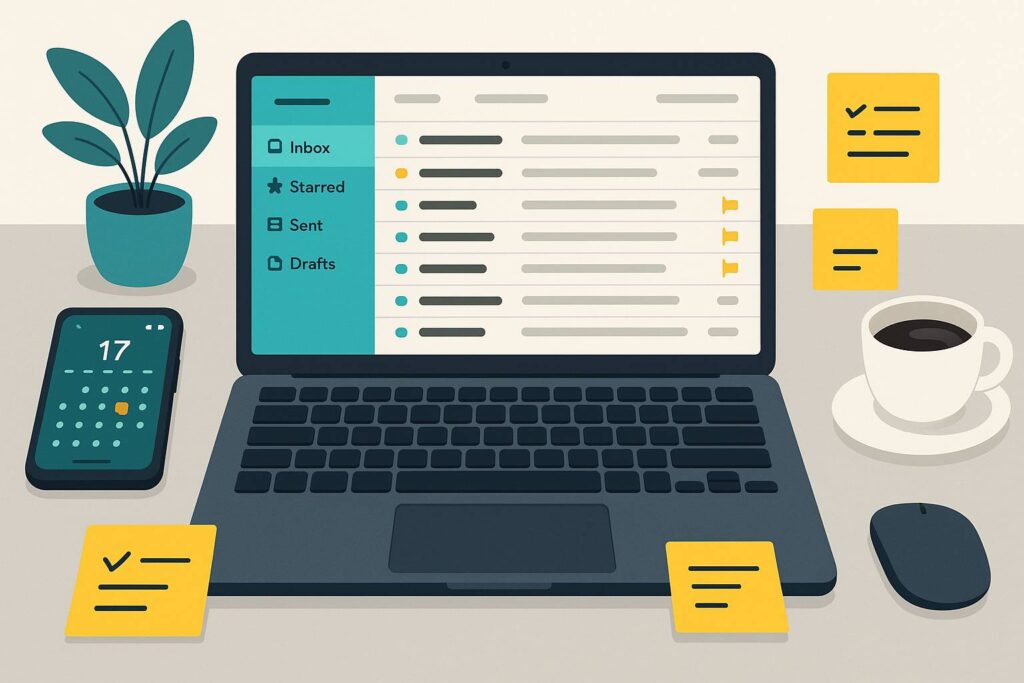
ساعت ۹ صبح است؛ هنوز کار اصلی روز را شروع نکردهاید، اما ۸۳ ایمیل خواندهنشده روبهروی شماست. اگر از قدیمیترین پیام شروع کنید، ممکن است نیمروز را صرف پاسخهایی کنید که دیگر اهمیتی ندارند. اگر هم صندوق ورودی را ببندید، احتمال دارد درخواست مهم مشتری یا مدیر را از دست بدهید. مدیریت ایمیل یعنی میان این دو خطر، یک سیستم قابل اعتماد بسازید: پیام مهم دیده شود، هر درخواست به اقدام مشخص تبدیل شود و ایمیل کمترین سهم ممکن را از زمانِ تمرکز بگیرد.
در این راهنما قرار نیست برای همیشه به عدد جادویی «صفر» برسیم. هدف، صندوق ورودی قابل کنترل است؛ یعنی بدانید چه چیزی باید امروز پاسخ داده شود، چه چیزی زمان جداگانه میخواهد، منتظر پاسخ چه کسی هستید و چه چیزی فقط باید آرشیو شود. در ادامه یک روش اجرایی برای روزهای عادی، پروژههای فشرده، بحران و بازگشت از مرخصی میبینید.
نسخهٔ فوری برای امروز: اعلان ایمیل را خاموش کنید، دو بازهٔ ۲۵ دقیقهای برای پردازش صندوق ورودی بگذارید، پیامها را از روی فرستنده و موضوع اولویتبندی کنید و برای هر پیام فقط یکی از چهار تصمیم «آرشیو، پاسخ، برنامهریزی یا واگذاری» را بگیرید.
مدیریت ایمیل دقیقاً چه مسئلهای را حل میکند؟
مشکل اصلی تعداد ایمیلها نیست؛ «باز ماندن تصمیمها» است. یک پیام خواندهنشده میتواند درخواست، اطلاع، تصمیم یا کار پنهان باشد. وقتی فقط آن را باز میکنید و دوباره به Inbox برمیگردانید، مغز باید چند بار همان تصمیم را از ابتدا بسازد. از طرف دیگر، بررسی لحظهای ایمیل باعث جابهجایی پیدرپی توجه میشود. اگر اعلانها عامل این وقفهاند، ابتدا راهنمای مدیریت نوتیفیکیشنها را اجرا کنید.
یک سیستم خوب سه خروجی روشن دارد:
- فوریت واقعی گم نمیشود: تیم میداند برای حادثه یا موضوع بسیار فوری، بهجای ایمیل از چه کانالی استفاده کند.
- هر کار صاحب و موعد دارد: ایمیل دیگر فهرست مبهم کارها نیست؛ درخواستِ قابل اقدام وارد تقویم یا ابزار وظایف میشود.
- اطلاعات از اقدام جداست: پیامهای FYI، خبرنامهها و گزارشهای خودکار مسیر متفاوتی از درخواست مشتری دارند.
برای هر ایمیل یکی از چهار تصمیم را بگیرید
در هر نوبت پردازش، پیام را یکبار بخوانید و همان لحظه مقصد آن را تعیین کنید. این جدول، هستهٔ سیستم است:
| تصمیم | چه زمانی؟ | اقدام بعدی |
|---|---|---|
| آرشیو یا حذف | اطلاعات لازم ثبت شده، پیام تکراری است یا اقدام نمیخواهد | آرشیو برای سابقه؛ حذف برای پیام بیارزش یا مشکوک |
| پاسخ کوتاه | با یک تصمیم روشن و در چند دقیقه تمام میشود | پاسخ بدهید، نتیجه و گام بعد را بنویسید، سپس آرشیو کنید |
| برنامهریزی | نیازمند بررسی، فایل، تمرکز یا هماهنگی است | کار را با موعد در تقویم/فهرست وظایف ثبت و ایمیل را Snooze کنید |
| واگذاری | فرد دیگری صاحب درست کار است | خروجی، موعد و معیار تحویل را شفاف کنید و در Waiting پیگیری بگذارید |
قانون «اگر کوتاه است همین حالا انجام بده» فقط وقتی مفید است که نوبت پردازش ایمیل باشد. وسط یک کار عمیق، حتی پاسخ دو دقیقهای میتواند رشتهٔ تمرکز را قطع کند. کارهای طولانیتر را در یک بلوک واقعی قرار دهید؛ راهنمای تایمبلاکینگ برای همین تبدیلِ «بعداً انجام میدهم» به یک زمان مشخص نوشته شده است.
راهاندازی سیستم مدیریت ایمیل در ۳۰ دقیقه
۱. زمان پاسخگویی را از زمان تمرکز جدا کنید
برای یک نقش اداری معمولی، دو یا سه نوبت پردازش در روز نقطهٔ شروع خوبی است؛ مثلاً ۹:۳۰، ۱۳:۳۰ و ۱۶:۳۰. این عدد قانون عمومی نیست. پشتیبانی مشتری ممکن است به بازههای کوتاهتر نیاز داشته باشد و یک پژوهشگر شاید روزی دو بار کافی بداند. معیار درست، تعهد پاسخگویی نقش شماست.
- هر نوبت را ۲۰ تا ۳۰ دقیقه در تقویم ببندید.
- خارج از این بازهها، تب ایمیل و شمارندهٔ پیام را ببندید.
- در شروع روز، ابتدا برنامه را ببینید و بعد Inbox را باز کنید؛ روش آن در برنامهریزی روزانه آمده است.
- اگر بعضی فرستندهها واقعاً استثنا هستند، فقط اعلان همان افراد یا پوشهٔ VIP را فعال نگه دارید.
۲. فقط سه مقصد عملی بسازید
دهها پوشهٔ ریز معمولاً هزینهٔ نگهداری را بالا میبرد. از یک ساختار ساده شروع کنید:
- Action: پیامهایی که اقدام دارند؛ هر کدام باید در ابزار کار یا تقویم هم ثبت شوند.
- Waiting: کاری که به دیگری سپردهاید یا منتظر پاسخ آن هستید.
- Reference/Archive: اطلاعاتی که اقدام ندارند اما شاید بعداً لازم شوند.
پروژههای بزرگ میتوانند پوشهٔ جدا داشته باشند، اما Inbox نباید آرشیو دائمی یا فهرست کار شما باشد. قابلیت جستوجو در Gmail و Outlook معمولاً بازیابی را آسانتر از ساختن درخت پیچیدهٔ پوشهها میکند.
۳. قرارداد فوریت را با تیم روشن کنید
اگر همهچیز «فوری» باشد، هیچچیز فوری نیست. با تیم توافق کنید که ایمیل کانال ارتباط ناهمزمان است و حادثهای که در کمتر از یک ساعت اقدام میخواهد، از تماس یا کانال اضطراری مشخص اعلام شود. در پیام وضعیت یا امضای خود نیز زمان معمول پاسخ را بنویسید؛ مثلاً «ایمیلها در سه نوبت روز کاری بررسی میشوند».
این مرزبندی بیادبی نیست؛ مدیریت انتظار است. اگر پذیرش درخواستهای بیقاعده دشوار است، الگوهای عملی نه گفتن حرفهای کمک میکند بدون آسیبزدن به رابطه، ظرفیت و موعد واقعی را بیان کنید.
صندوق ورودی شلوغ را چگونه اولویتبندی کنیم؟
وقتی صدها پیام دارید، از قدیمیترین ایمیل به جدیدترین حرکت نکنید. ابتدا «ریسک» را کم کنید:
- جستوجوی افراد و پروژههای حیاتی: مدیر، مشتری فعال، تیم مالی، امنیت و پروژهای که امروز موعد دارد.
- مرتبسازی موضوعی: پیامهای یک زنجیره را کنار هم ببینید؛ آخرین پاسخ ممکن است ده پیام قبلی را بیاثر کرده باشد.
- پاکسازی گروهی کمریسک: خبرنامهها، اعلانهای سامانه و رسیدهایی را که اقدام نمیخواهند آرشیو کنید. پیش از حذف گروهی، نمونهای از نتایج جستوجو را بررسی کنید.
- تبدیل درخواست به کار: پیامهای باقیمانده را با چهار تصمیم بالا پردازش کنید.
برای تشخیص اولویت، سه سؤال بپرسید: «اگر تا امروز پاسخ ندهم چه پیامدی دارد؟»، «آیا این کار به هدف یا تعهد جاری مربوط است؟» و «آیا من صاحب درست این تصمیم هستم؟». اگر هنوز چند مورد همسطحاند، از منطق ماتریس آیزنهاور استفاده کنید؛ اما فوریت فرستنده را بهطور خودکار با اهمیت کار یکسان نگیرید.
نمونهٔ واقعی تصمیمگیری
فرض کنید صبح دوشنبه چهار پیام دارید: اصلاح فوری قرارداد مشتری، گزارش هفتگی خودکار، درخواست همکار برای «یک نگاه سریع» و دعوت یک وبینار. قرارداد، مهم و زمانحساس است و باید زمان بگیرد. گزارش خودکار به پوشهٔ Reference میرود. درخواست همکار بدون خروجی و موعد مبهم است؛ ابتدا سؤال روشنکننده میپرسید. دعوت وبینار اگر با هدف این فصل مرتبط نیست، آرشیو میشود. نتیجه این است که چهار ایمیل به چهار تصمیم تبدیل شدهاند، نه چهار زبانهٔ باز در ذهن.
اتوماسیون امن در Gmail و Outlook
فیلترهای Gmail را از کمریسک شروع کنید
طبق راهنمای رسمی Gmail، فیلتر میتواند بر اساس معیار جستوجو، پیام را برچسبگذاری، آرشیو، ستارهدار، حذف یا فوروارد کند. برای ساختن فیلتر در نسخهٔ دسکتاپ، گزینههای جستوجوی بالای Gmail را باز کنید، معیار را آزمایش کنید و سپس Create filter را بزنید. سه قانون کمریسک:
- گزارشهای خودکار از یک فرستندهٔ ثابت → برچسب Reports و عبور از Inbox؛
- خبرنامههای مورد اعتماد → برچسب Read-Later؛
- پیام مشتری کلیدی → ستاره یا برچسب VIP، بدون حذف خودکار.
هر فیلتر را ابتدا با جستوجو آزمایش کنید. برای پیامهای مالی، امنیتی یا مشتریان، حذف و فوروارد خودکار نسازید مگر اینکه سیاست سازمان و نتیجه را دقیقاً بررسی کرده باشید. Gmail تصریح میکند که بعضی اعمال، مانند فوروارد فیلترشده، فقط بر پیامهای جدید اثر میگذارند.
قواعد Outlook را به ترتیب اجرا تنظیم کنید
در Outlook جدید و وب، مسیر معمول Settings → Mail → Rules است؛ نام منو ممکن است با نسخه و نوع حساب فرق کند. هر Rule حداقل یک نام، شرط و اقدام دارد و میتواند استثنا داشته باشد. ترتیب قواعد مهم است، چون Outlook آنها را به ترتیب فهرست اجرا میکند و گزینهٔ Stop processing more rules میتواند مانع اجرای قواعد بعدی شود.
برای یک زنجیرهٔ واقعاً نامرتبط، قابلیت Ignore Conversation در Outlook پیامهای فعلی و بعدی همان گفتوگو را به Deleted Items میفرستد. بنابراین آن را برای بحثی که شاید بعداً به مسئولیت شما برگردد استفاده نکنید؛ در آن حالت Mute، پوشه یا Rule انتخاب امنتری است.
پاسخ آماده را شخصیسازی کنید
قالب پاسخ برای تأیید دریافت، درخواست اطلاعات تکمیلی یا اعلام زمان پاسخ بسیار مفید است. Gmail در نسخهٔ رایانه امکان Templates دارد و برای ارسال خودکار یک قالب، باید آن را با فیلتر ترکیب کرد. قالب نباید جواب را رباتیک کند؛ نام مخاطب، مسئلهٔ مشخص او و گام بعد را هر بار اضافه کنید.
نمونهٔ تأیید دریافت: «سلام [نام]، پیام شما دربارهٔ [موضوع] رسید. برای پاسخ دقیق باید [مورد] را بررسی کنم. نتیجه را تا [روز/ساعت] میفرستم. اگر پیش از آن تصمیمی لازم است، لطفاً موعد و پیامد تأخیر را بگویید.»
نمونهٔ درخواست شفافسازی: «برای اینکه درست پیش بروم، خروجی مورد انتظار [گزینه الف/ب] است؟ موعد نهایی و فرد تأییدکننده را هم مشخص میکنید؟ پس از دریافت این دو مورد، زمان تحویل را قطعی میکنم.»
مدیریت ایمیل در سه موقعیت دشوار
پروژهٔ فشرده یا بحران
در بحران، Inbox عمومی را به اتاق فرمان تبدیل نکنید. یک کانال واحد، مسئول شیفت و قالب گزارش مشخص کنید. موضوع پیام میتواند با برچسبهایی مثل [ACTION]، [DECISION] و [FYI] آغاز شود. در خط اول نیز «مالک، موعد و تصمیم لازم» را بنویسید. ایمیلهای بحران را با فیلتر جدا کنید و باقی پیامها را تا پایان بازهٔ عملیاتی Snooze یا آرشیو موقت کنید.
اگر بحث ایمیلی بیش از چند رفتوبرگشت ادامه دارد و تصمیم جلو نمیرود، آن را به تماس کوتاه یا سند مشترک منتقل کنید؛ بعد، تصمیم و مسئولیتها را در یک پیام جمعبندی کنید. یک جلسه فقط وقتی ارزش دارد که مسئله همزمان حل شود؛ برای سنجش آن از راهنمای جلسهٔ مؤثر کمک بگیرید.
بازگشت از مرخصی
پیش از مرخصی، پاسخ خودکار را با تاریخ بازگشت، جانشین و کانال فوریت تنظیم کنید. اطلاعات حساس یا جزئیات سفر را در پاسخ عمومی ننویسید. پس از بازگشت:
- ابتدا پیام جانشین یا خلاصهٔ پروژه را بخوانید؛
- ایمیلها را بر اساس فرستنده و زنجیره گروهبندی کنید؛
- آخرین پیام هر زنجیره را ببینید تا بفهمید مسئله حل شده یا نه؛
- خبرنامهها و اعلانهای منقضی را گروهی آرشیو کنید؛
- برای پاسخهای طولانی، یک بلوک جدا بگذارید و زمان تحویل را اطلاع دهید.
برای صدها پیام، لازم نیست نصف روز اول را بیقیدوشرط به ایمیل بدهید. دو یا سه بلوک پردازش در کنار کارهای حیاتی روز، معمولاً ریسک کمتری دارد.
زنجیرههای گروهی و CCهای بیهدف
در قسمت To فقط افرادی باشند که باید اقدام یا تصمیم بگیرند؛ CC برای اطلاع است. هنگام پاسخ، افراد غیرمرتبط را با توضیح کوتاه از زنجیره خارج کنید. اگر موضوع تغییر کرد، یک Thread تازه با عنوان دقیق بسازید. استفادهٔ بیدلیل از Reply All نهتنها صندوقها را شلوغ میکند، بلکه مسئولیت را مبهم نگه میدارد.
برنامهٔ هفتروزه برای ساخت عادت پایدار
- روز ۱: زمانهای پاسخ و کانال فوریت را تعیین کنید.
- روز ۲: اعلانها را محدود و سه مقصد Action، Waiting و Archive را بسازید.
- روز ۳: دو فیلتر کمریسک برای خبرنامه و گزارش خودکار ایجاد کنید.
- روز ۴: دو قالب پاسخ را بنویسید و با لحن خود شخصیسازی کنید.
- روز ۵: ۳۰ دقیقه پاکسازی گروهی و لغو اشتراک انجام دهید.
- روز ۶: فهرست Waiting را مرور و پیگیریهای لازم را ثبت کنید.
- روز ۷: زمان صرفشده، پیامهای جاافتاده و قواعد اشتباه را بازبینی کنید.
اگر در هفتهٔ اول برنامه بههم خورد، زمانبندی را واقعبینانه اصلاح کنید. ساخت سیستم تازه با یک هفتهٔ شلوغ تمام نمیشود؛ دلایل رایج شکست و شیوهٔ اصلاح را در مقالهٔ چرا برنامهها شکست میخورند توضیح دادهایم.
چه شاخصهایی را برای مدیریت ایمیل بسنجیم؟
تعداد پیام خواندهنشده بهتنهایی معیار خوبی نیست. ممکن است Inbox صفر باشد اما تمام روز صرف پاسخهای کمارزش شده باشد. هفتهای یک بار این چهار نشانه را بررسی کنید:
- چند دقیقه در روز صرف خواندن و پاسخ شد؟
- چند درخواست مهم از موعد پاسخ گذشت؟
- چند بار خارج از بازههای تعیینشده Inbox را باز کردید؟
- کدام فیلتر پیام مفید را اشتباه جابهجا کرد یا کدام فرستنده هنوز نویز ایجاد میکند؟
دو هفته داده کافی است تا بفهمید نقش شما واقعاً به چند نوبت پاسخ نیاز دارد. روش تبدیل این ثبتها به تصمیم را در تحلیل دادههای ردیابی زمان ببینید.
اشتباههای رایج که صندوق ورودی را دوباره شلوغ میکند
- ساختن پوشههای زیاد: دستهبندی نباید از انجام کار بیشتر زمان بگیرد.
- استفاده از Inbox بهعنوان To-Do: موعد و مسئولیت در میان پیامهای تازه دفن میشود.
- جواب فوری به همه: سرعت پاسخ، جای کیفیت تصمیم و تعهد واقعبینانه را نمیگیرد.
- قواعد تهاجمی از روز اول: حذف یا فوروارد خودکار میتواند پیام حساس را گم یا داده را ناخواسته منتقل کند.
- هدفگرفتن Inbox Zero به هر قیمت: آرشیو دستهجمعی بدون ثبت کارهای باز، فقط ظاهر صندوق را تمیز میکند.
- نبود قرارداد تیمی: سیستم شخصی شما با CC بیهدف و فوریتهای مبهم دیگران دوباره پر میشود.
سؤالات متداول مدیریت ایمیل
روزی چند بار ایمیل را بررسی کنیم؟
برای بسیاری از نقشها، دو یا سه نوبت نقطهٔ شروع مناسبی است؛ اما پاسخ درست به SLA، نوع شغل و ریسک پیام جاافتاده بستگی دارد. یک هفته زمان و پیامهای مهمِ دیرشده را ثبت کنید و تعداد نوبتها را بر اساس داده تنظیم کنید.
آیا صندوق ورودی صفر واقعاً لازم است؟
خیر. صفر بودن Inbox هدف تجاری نیست. مهم این است که پیامهای دارای اقدام تعیین تکلیف شوند، موعدها جایی قابل اعتماد ثبت شوند و پیام مهم گم نشود. ممکن است چند پیام مرجع در Inbox بماند و سیستم همچنان سالم باشد.
با ایمیلی که پاسخ آن زمان میبرد چه کنیم؟
دریافت را کوتاه تأیید کنید، زمان پاسخ دقیق بدهید، کار را در تقویم یا ابزار وظایف ثبت کنید و پیام را تا همان زمان Snooze کنید. عبارت مبهم «بهزودی بررسی میکنم» را با روز یا ساعت مشخص جایگزین کنید.
برای ایمیل فوری چه کانالی بهتر است؟
فوریت واقعی باید تعریف تیمی داشته باشد. اگر اقدام کمتر از یک ساعت لازم است، تماس یا کانال اضطراری مشخص معمولاً از ایمیل مطمئنتر است. پس از مهار موضوع، تصمیمها را برای سابقه در ایمیل یا سند مشترک ثبت کنید.
فیلتر Gmail بهتر است یا Rule در Outlook؟
هر دو برای جداسازی پیامهای تکراری مناسباند. انتخاب به سرویس سازمان بستگی دارد. تفاوت مهم در جزئیات اجراست: Outlook ترتیب Ruleها و توقف پردازش قواعد بعدی را دارد؛ Gmail بر معیار جستوجو و Actionهای فیلتر تکیه میکند. در هر دو، ابتدا روی پیامهای کمریسک آزمایش کنید.
جمعبندی: صندوق ورودی باید محل تصمیم باشد، نه انبار کار
مدیریت ایمیل با ابزار گران یا دهها پوشه شروع نمیشود. اعلانها را محدود کنید، زمان پاسخ را جدا نگه دارید، برای هر پیام یکی از چهار تصمیم را بگیرید و کار واقعی را از Inbox به تقویم یا ابزار وظایف منتقل کنید. سپس با دو فیلتر ساده، دو پاسخ آماده و یک مرور هفتگی، سیستم را آرامآرام به نقش خودتان تطبیق دهید. معیار موفقیت این است که تعهد مهم بهموقع انجام شود و ایمیل دیگر برنامهٔ روز شما را تعیین نکند.
منابع و راهنماهای رسمی
- راهنمای رسمی Gmail برای ساخت فیلتر و قواعد ایمیل
- راهنمای رسمی Gmail برای ساخت و استفاده از Templates
- راهنمای رسمی Microsoft برای Rules در Outlook
- راهنمای رسمی Microsoft برای Ignore Conversation
- بهترین روشهای Outlook در Microsoft Support
جزئیات رابط کاربری سرویسها ممکن است با نسخه، نوع حساب و سیاست سازمان تغییر کند. منابع در مرداد ۱۴۰۵ بازبینی شدهاند.
